Tickets verkopen via je eigen website begint met een duidelijke ticketknop. Met Flextickets krijgt jouw evenement een eigen ticketshop. Je plaatst de link naar die shop op je website. Bezoekers lezen bij jou over het evenement en gaan via de knop naar de Flextickets-ticketpagina om hun tickets te kiezen en af te rekenen.
Deze handleiding is bedoeld voor organisatoren die hun eigen kaartverkoop willen aanbieden. Je hoeft hiervoor geen eigen betaal- of ticketsysteem te bouwen.
Zo werkt de route voor jouw bezoeker
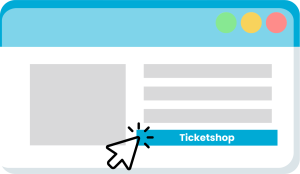 De bezoeker gaat van je evenementpagina naar de ticketshop, kiest de juiste tickets en betaalt bij betaalde verkoop via Mollie. Daarna ontvangt de bezoeker een e-ticket. De bestelling staat in je Flextickets-dashboard.
Je eigen website is dus het startpunt. De ticketkeuze en bestelling vinden plaats in de Flextickets-ticketshop. Voor een indruk van het volledige proces lees je meer over online ticketing van bestelling tot entree.
Stap 1. Gebruik de juiste ticketlink
Neem de link over die je van Flextickets hebt ontvangen of in je dashboard vindt. Open hem eerst zelf. Controleer de naam van het evenement, de datum, de locatie en de beschikbare ticketsoorten. Gebruik voor een afzonderlijke voorstelling of activiteit de bijbehorende ticketlink.
Heb je nog geen ticketshop? Bekijk hoe je een evenement aanmeldt en de kaartverkoop start.
Stap 2. Voeg een knop toe op je evenementpagina
Open de betreffende pagina in je websitebeheer. Voeg een knop toe, geef die de tekst ‘Tickets kopen’ of ‘Reserveer je tickets’ en plak de ticketlink in het linkveld. Sla de pagina op en bekijk de gepubliceerde versie.
Bij WordPress kun je hiervoor doorgaans het blok ‘Knoppen’ gebruiken. Ook andere websitebouwers hebben meestal een knop met een linkveld. Je hebt voor deze werkwijze geen aparte betaalplugin nodig.
Wil je websitebeheerder een eenvoudig HTML-voorbeeld? Hieronder staat alleen de link. Vervang JOUW-TICKETLINK door de volledige ticketlink van jouw evenement:
<a href="JOUW-TICKETLINK">Tickets kopen</a>Voor een voorbeeld met knopopmaak kun je verder lezen bij een Flextickets-knop toevoegen op je website.
Stap 3. Plaats de knop waar bezoekers beslissen
- Zet een ticketknop bij de korte evenementbeschrijving, datum en locatie.
- Herhaal de knop onder praktische informatie als je pagina lang is.
- Gebruik bij meerdere evenementen een duidelijke knop per evenement.
- Maak de knop op een telefoon goed zichtbaar en gemakkelijk aan te tikken.
Vermijd onduidelijke teksten als ‘Klik hier’. Een bezoeker moet kunnen voorspellen dat de knop naar de kaartverkoop gaat. Vermeld bij de prijsinformatie ook eventuele boekingskosten, zodat de stap naar de ticketshop begrijpelijk blijft.
Stap 4. Test de gepubliceerde ticketknop
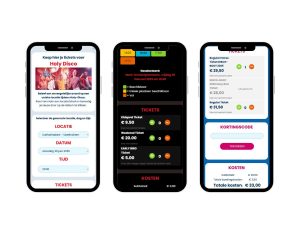 Test de knop op een telefoon en een computer, bij voorkeur ook zonder ingelogd te zijn op je website. Klik vanaf de echte evenementpagina en controleer of de juiste ticketshop opent. Kijk daarna of datum, prijzen en ticketsoorten aansluiten op de informatie op je eigen website.
Laat eventueel een collega dezelfde route volgen. Vraag die persoon waar hij of zij zou klikken en welke vragen nog overblijven. Controleer de link opnieuw na het aanpassen of kopiëren van een evenementpagina.
Veelgestelde vragen
Moet ik de ticketshop in mijn website insluiten?
Een rechtstreekse link naar de ticketshop is de aanbevolen basis. Bezoekers kunnen daarmee de ticketkeuze en betaling in de daarvoor ingerichte omgeving afronden. Wil je een andere integratie? Bespreek de mogelijkheden vooraf met Flextickets.
Kan ik dezelfde ticketlink op social media gebruiken?
Ja. Je kunt de link ook delen in een nieuwsbrief of op social media. Controleer steeds of je naar het juiste evenement verwijst. Een algemene link naar je eigen homepage vraagt van bezoekers extra stappen.
Wat kost ticketverkoop via mijn website?
Een link plaatsen verandert het kostenmodel van Flextickets niet. Je betaalt servicekosten per boeking en de kosten van de gekozen betaalmethode. Je kunt die zelf dragen of doorberekenen aan de bezoeker. Bekijk de actuele tarieven en voorwaarden.
Wat gebeurt er na de bestelling?
De bezoeker ontvangt een e-ticket. Jij beheert de bestelling in het dashboard en controleert Flextickets-tickets bij de entree met de Flextickets QR-code ticket scanner. Op iedere scantelefoon is internet nodig.
Hulp bij de ticketlink op jouw website
Onze ticketservice denkt mee over de ticketshop en de route vanaf je website. Stuur bij een vraag de URL van je evenementpagina mee, zodat we gericht kunnen kijken.